¿Está pensando en aumentar la usabilidad de su sitio web? ¿Has oído hablar de los menús de navegación utilizados en WordPress?
Estas menú en wordpress son mejores para cubrir la parte superior de su sitio web, pero también ayudan a los blogueros, lectores y tráfico regular a navegar por su sitio.
El menú predeterminado instalado en WordPress acompaña la instalación del sistema de gestión de contenido. Este menú puede contener enlaces a la página de inicio, formularios de contacto y otras páginas.
Pero debe saber que estos menús se pueden modificar y utilizar según su conveniencia. A continuación se presentan algunas características y guías para operar el menú en WordPress de acuerdo con su comprensión actual y los requisitos de diseño de su sitio web.
Modificación y uso de menús por primera vez
Inicie sesión en su cuenta de WordPress y luego vaya a la sección Panel de control. Debajo de la barra del Tablero en el lado izquierdo de la pantalla, debe desplazarse hacia abajo y encontrar la opción «Apariencias».
En la opción «Apariencias», puede hacer clic en otro botón, que se llama especialmente «Menú».

Por lo tanto, la ubicación de esta opción de menú no será difícil de localizar si ya está familiarizado con el Tablero, como se muestra en la imagen a continuación.
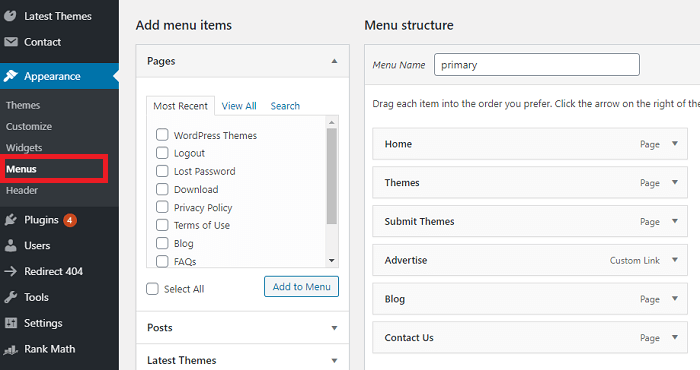
Cuando haga clic en «Menú», descubrirá que WordPress tiene un menú ya instalado que funciona bien para el diseño web estático para páginas y me gusta de nivel superior.
Pero si desea desarrollar aún más su sitio y ampliar la interfaz de usuario para que la experiencia sea más fácil y agradable para los lectores, tendrá que editar el menú desde allí.
Diversos contenidos que se pueden añadir al menú.
Después de revisar la ventana del menú, encontrará varios botones y áreas que puede agregar. Ya hemos agregado publicaciones, columnas, páginas, otros enlaces como páginas de inicio, sobre nosotros, etc.
Sin embargo, si no está seguro de configurar la plantilla de menú perfecta en WordPress porque nunca lo ha hecho antes, hay muchos complementos de WordPress disponibles en las tiendas de aplicaciones.
Estos complementos pueden ayudarlo a elegir un currículum o una plantilla de menú. Continuando, debe aprender a usar el contenido que ya está disponible para usted. El menú debe ser relevante de acuerdo con sus puntos de vista o aspiraciones para el sitio.
Como puede ver en la imagen de arriba, en el lado derecho de la pantalla hay opciones para agregar en el menú al marcar las casillas de verificación. Esto se proporciona para una máxima facilidad de uso para que no se sienta abrumado por lo mismo.
Cuando haya terminado de seleccionar las opciones que desea agregar a su menú nuevo y modificado, puede seleccionar la opción que aparece como «Agregar al menú».
Uso de la función de arrastrar y soltar
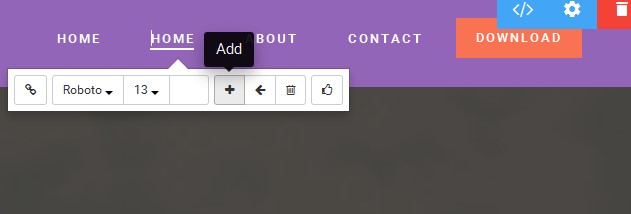
La ventana del menú también ofrece la posibilidad de utilizar el estilo de arrastrar y soltar. Esto cambia el aspecto general del menú y le permite ver cómo se verá todo en general en su sitio con la misma funcionalidad.
Al crear un menú, es importante averiguar qué opción desea que aparezca primero. Entonces, cuando haga clic en «Agregar menú», mueva el cursor a la función de soltar y arrastrar.
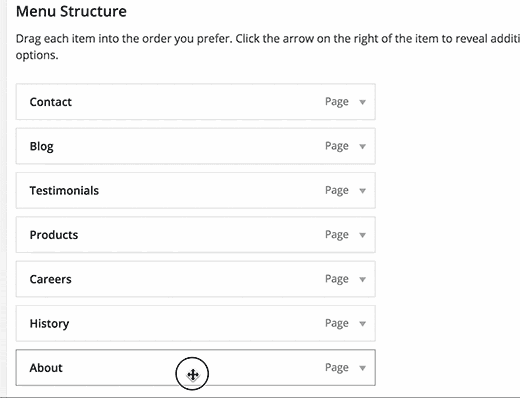
De esta manera, puede aumentar la visibilidad y la experiencia de usuario para los lectores y el tráfico orgánico en su sitio web.
Pruébalo y quita el botón que no quieras del menú
Para eliminar cualquier contenido del menú sin buscarlo, use la función de arrastrar y soltar y haga clic en ese contenido. Verá un enlace para «Eliminar» el mismo desde el menú que cree.
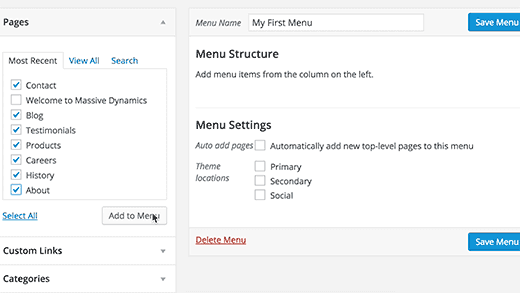
Aumentará la facilidad y conveniencia de usar WordPress. Funciona bien cuando tienes menos tiempo y quieres lograr más. O cuando necesite crear menús en WordPress más rápido sin perder tiempo pensando qué agregar/eliminar y cómo encontrar esa opción.
Sepa dónde agregar menús en su sitio web / blog de WordPress
Los menús que crea para una mejor navegación se pueden colocar de manera efectiva en cualquier parte de su sitio. Para ello, vuelve al panel de control y busca la opción «Apariencias».
Esta vez, hará clic en el área «Widgets». En «Widgets», los usuarios como usted que también son administradores del Sitio pueden encontrar fácilmente la opción titulada «Menú personalizado».
Debe arrastrar este widget al encabezado, pie de página o barra lateral según su elección y conveniencia.
Crear un menú anidado en WordPress
Una de las mejores características de estos menús es la capacidad de crear múltiples menús anidados. Para esta funcionalidad, deberá crear la estructura de menú adecuada en el editor de menú.
Por favor, consulte esta imagen para una mejor comprensión:
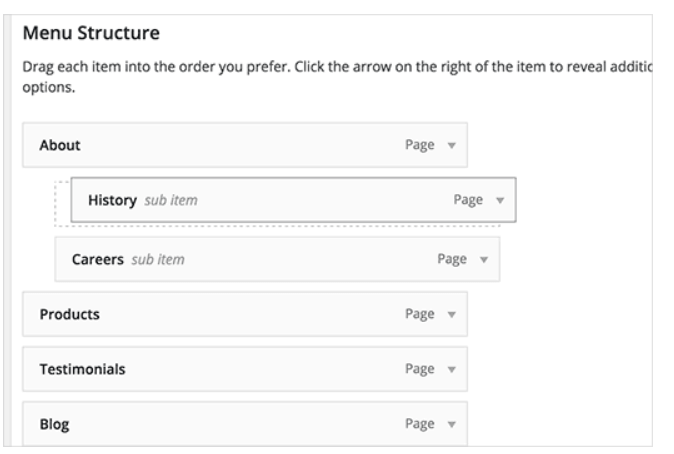
Para esta estructura, debe arrastrar un elemento debajo del encabezado del menú principal. El encabezado anidado debe estar ligeramente desplazado hacia la derecha. Será tratado como un elemento secundario de este menú anidado.
Además, para evitar complicaciones, te sugerimos anidar el menú hasta en 2 capas y no más. Porque demasiadas opciones bajo un encabezado solo funcionarán para desanimar a tus lectores.
Añade categorías al menú de WordPress como quieras
Cuando eres un blogger de tiempo completo, es importante que cada menú tenga su propia categoría. Mientras ve la pantalla del editor de menús, busque la sección Categorías a continuación.
Por favor, vea la imagen a continuación si hay alguna confusión en la comprensión de la declaración:
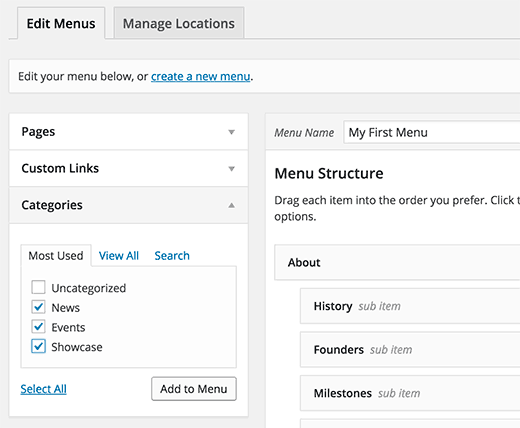
Entonces puede hacer clic en la flecha al lado del botón Categorías para expandirlo. Esto abrirá las opciones: sin categorías, noticias, eventos, presentaciones, etc.
Puede hacer clic en la casilla de verificación junto a las categorías para agregarlas al menú actual que está tratando de editar o mejorar.
Después de hacer clic en la casilla de verificación, asegúrese de hacer clic en «Agregar al menú» debajo de ella. Esto finalizará las categorías que desea agregar a su menú.
También será más fácil localizarlos y encuadrarlos en el menú una vez que pertenezcan a una determinada categoría.